投稿

キンドルペーパーホワイト

イメージ
最近、iPadの調子が悪いのと、容量が詰まってきた関係で、マンガのデータがたまってきたのをほかに移行させるために、電子書籍リーダーの Kindle Paperwhite を買ってみました(中古で安く売っていたもので。) (購入したやつ。状態もとても良かったのでマンゾクデス!) で、使ってみているのですが、なかなか優れものです。 基本が書籍を読む専用に作られているので、電池もちはかなり良い感じ。 購入して、スイッチ押した時点で3割残ってましたからね、バッテリー。相当前に最後の充電をされたであろうKindle、ここら辺は電子インクならではの強みなのでしょう。 いつでもどこでも、のんびりと漫画や文書を読むのにはいい感じです。ライトもついてて、明るい場所でも暗い場所でも対応してくれます。 太陽光の元でも読めてしまうのは強み。歌い手なら歌詞カードを入れておけば炎天下ストリートライブでも歌詞がよめます。(PDFファイルが本体に格納できるそうです。)譜面にはちょっと小さいですね。 ケースも一緒についてきましたが(ラッキー)ケースをはずすと本当に軽い!単行本を大量に持ち歩くことを考えると、これは本当にすごいです。 利用に不向きな点もあります。 画面の切り替え速度はiPadほど機敏ではないので、すばやく目的のページを探し出して読んだり、プレゼンに見せて使う、などの目的には難しそうです。サイズ的にも個人使用を考えているのでしょうね。ブラウザも仮バージョン見たいのがついていますが、操作がしづらく、実用的ではありません。もともと書籍リーダーなので、この辺は考えなければ問題ないでしょう。 3G通信の機能があって、無料で使えてしまうのはいいのですが、これは逆に言うと、落としたときには勝手に購入しまくられてとんでもない痛手を食らう可能性もあるってことになります。落とせる書類のデータサイズも50MBと制限があるため、無くてもあまり問題ない気がします。Wi-fiでどうにかなるかと。(それでも無料で3G通信つけちゃうあたりはすごいですが。体験版の本とか普通に読めちゃう) 結論:買ってよかった ☆こんなかたにお薦め 電子書籍はモノクロでもOKの方(正直カラーの本も問題なく読めました) 外出時にのんびり本を読みたい方 電子書籍を「読む」のが...
一区切り。

最近、ほしいデジタルアイテムが一通りそろった感があります。こんばんは、ほしのです。 今ほしいものとなると・・・クロームブックとかですかね。 新しいOSを勉強するのにほしい感じです。 ここ数年、いろんなデジタルガジェットを試しまくりました。(いろいろと失敗もあったけど) 以下、買ったアイテムのその後を一部紹介。 iPadはminiが持ち運びに最適サイズで、常備品に。 その他のiPadシリーズは部屋の中で目覚まし時計だったり、子供たちと遊ぶためのスキンシップツールだったり、めいめいの余生を過ごしています。 Nexus7(アンドロイド)は自宅の動作テストタブレットに。 タッチパネルの操作感がiPadシリーズと比べるとちょっと劣るので、必要な時だけの持ち歩きタブに。 そしてその他の中華タブレットたちはことごとく破損(笑)やはり3流だったか・・・突然電源が入らなくなったり、アダプターの接触がめちゃくちゃ悪くてすぐ電源が落ちたりなど、壊れ方も様々です。 今はタブレットもかなり安くなってきたので、純正、というかちゃんとしたメーカー品のやつを買いましょう。損しませんから(苦笑) 今は携帯はエクスペリアZ3を使っているのですが、なぜかといいますと、 iPhone4使ってた時に、間違い電話が連発しすぎて嫌になった からなのです(苦笑) iPhoneには電話をかける機能を制御することができるアプリがなく(仕様の関係だと思われる) 電話帳とかから、問答無用で電話をかけてしまったりするものだから大変。 iPhoneロック解除した瞬間に、間違い電話発動、なんてことが多々ありました。 Androidには、電話の前に確認を取ることができるアプリが多々存在しているので、 それで間違い電話を抑制することができます。 事実、携帯を乗り換えてから間違い電話が0になりました。 間違い電話以外の点は割と気に入っていたので、いまだにiPhone4は持ち歩いてカラオケつかったりなど、遊び道具に用いています。楽器系のアプリも反応めちゃくちゃいいですしね、デモンストレーションには最適のアイテムです。 Windowsタブレット。 なんだろう、スリープからの復帰が、ほかのタブレットに比べて抜群に不安定。 それがなければ、十分に持ち歩きアイテムになるだけの力を秘...

横行する詐欺ソフト導入コンビネーション

ようやく春っぽい暖かさのある日がすこしづつ増えてきて安心しているほしのです。こんにちは。 ここ最近、出張するたび 詐欺ソフト が パソコンに入っている ケースをほんとたくさん目にしています。 詐欺ソフトの話は私のブログやその他SNSでもちょこちょこ取り上げているのですが、大半の人が自覚症状なしに詐欺ソフトに進入されています。なぜでしょう? 実は詐欺ソフトの導入経路が巧妙化していて、従来の安全対策では防げないような厄介なものが増えてきているのです。以下の点について覚えておいて頂くと良いと思います。 1.詐欺ソフトは「ウイルス駆除」ツールで防御できない。  詐欺ソフトはウイルスやスパイウェアのように「感染」するわけではなく、  「導入」したものになるのでウイルス駆除ツールの検閲を素通りします。  ウイルス駆除ソフトがあるから安心だよ、と言う考えは危険なので捨てましょう。 2.フリーソフトについてくる      詐欺ソフトの広告からソフトを直接導入するケース以外にも、   無料の素材を導入するフリーソフトや、無料のファイル変換ソフト、などに   「一緒に入れませんか?」と言う形で詐欺ソフトがついてくる場合が多いです。   タダほど高くつくものはないと言う話です。 3.ソフトの導入時、安直に「次へ」はダメ!      昔、ソフトを導入する、というと、とりあえず「次へ」を押しておけば入るんだよー   なんてのがありましたが、今のソフトは、一手順ごとに、しっかりと行われる   作業の内容を確認する必要があります。なぜなら   「一緒にこんなソフト入れませんか?」って形で詐欺ソフトが表示され、   「次へ」を押したときの規定動作が「導入する」と言う形になっているからです。   詐欺ソフト以外でも、不要ソフトを導入することはメリットがない(重くなったり)ので   不要なものはどんどん「いいえ」で拒否していきましょう。 4.英語は調べる   ソフトの導入画面が「英語」(日本語以外)なんて場合も多いです。   そのために英語の勉強・・・するのは大変でしょうから、せめて表示されているメッセージの   意味ぐらいはネットで調べてみましょう。   気がつかずに「同意します」とか押してるかもしれませんよ。 これからの...

それでも怪しいデジモノを愛してる。

iPad全盛の時にiPedを数台買い、スマホもiPhone発売日にAndroidに特攻したり、 一般的な王道をはずした買い物が多い私。 いまだに1ヶ月1つぐらいのペースで新しいデジモノを買ってはためし、そして失敗したり成功したりしています。 そんな私が、最近気にしているのが、スマートウォッチの世界。 本家のApple Watchが発表されてからもうちょいで半年たちそうな勢いですが、 その間に第三者のスマートウォッチが充実してきております。 ためしにAmazonで「スマートウォッチ」で検索してみて下さい。 スマホと連携していろいろやれちゃったり、本家のAppleWatchにもついていない(たぶん) カメラ機能をくっつけちゃったりしてるスマートウォッチまであります。 MicroSDなんかとくっついているともはや何でもありみたいな感じすらしてきます。 とても興味津々ですが、この手の媒体はまだ市場に出回ってから、時期が大して経っていないので 操作方法などの解説が不親切だったり、そもそものハードウェアに不具合とかがたっぷりあったりして、高いお金を払って購入すると、意外と痛い目を見たりすることもあります。 (iPedなんか2万したのにまともに動かなかったし・・・そのカスタムに熱意を注いだのが面白かったですが(笑)) 何はともあれ、見ている分にはアイテムが増えて楽しいスマートウォッチの世界。 スマートフォンとのすみわけや存在意義はまだまだ確立しておりませんが、 いろいろな進化を遂げて発展して行ってほしいものです。 これからもワタクシ、気になるデジモノに愛情を注いで行こうと思います。

東京都紀尾井Forum セミナー無事終了しました!

イメージ
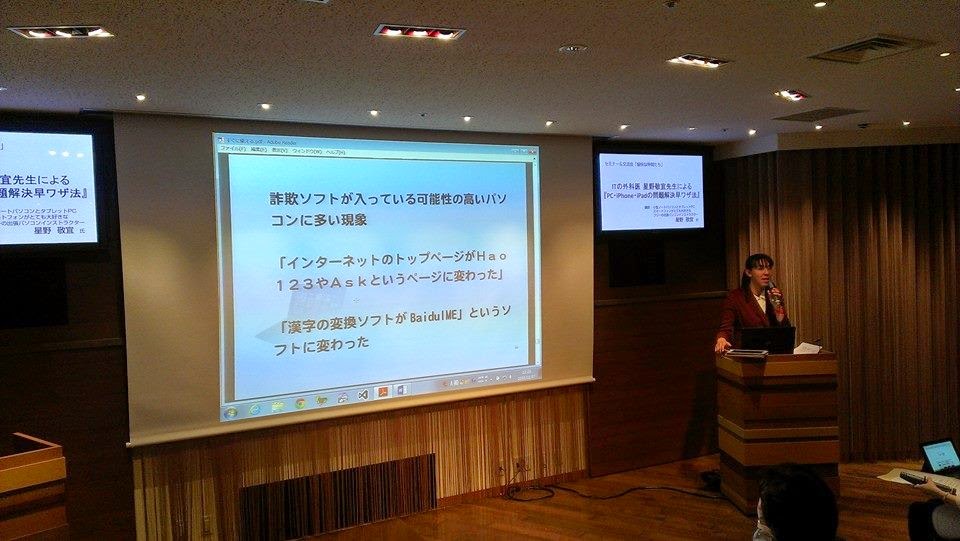
土曜日に初の東京お悩み解消セミナーを 紀尾井Forumにて行ってまいりました!! 会場は本格的なセミナー向けにカスタムされており、通信環境も完備!! パソコンを使ったセミナーには最適の環境ですごくお話にも熱が入ってしまいました。 普段は栃木県にてパソコンのお悩み解消をさせていただいている私ですが、 初めての東京、いったいどんな悩みが来るだろうと、内心どきどきだったのですが・・・ 結論から言いますと、皆様がお悩みになられている内容は全国共通の模様です。 最近栃木県内でも猛威を振るっている詐欺ソフトの話はかなり反応された方も多く、 それが詐欺ソフトだということにも気がついていないという方が結構いらっしゃいました。 これはしっかりとお悩み解消をしていかなければいけないなと改めて考えさせられました。 セミナーは無事好評のうちに終了し、また5月に次のお話をさせていただく予定でございます。 イベントを企画してくれた田中様、及びご来場いただいた皆様に感謝申し上げます。 今後もあちこちお悩み解消に飛びまわれるよう、しっかりと体調を整えながら臨んでいきますね。

詐欺ソフト回避策

こんにちは、星野です。 最近毎週のように詐欺ソフトがインストールされて動きが遅くなった、とかまともに動かなくなった、なんて話を伺います。 詐欺ソフトはウイルスの対策ソフトでは防御ができないので、非常に防御が難しいのです。 何もしていないのにはいってきた!という方もいらっしゃるので、 今回は進入経路のお話。 進入経路の多くは 「 無料の素材 」や 「 無料のソフト 」などの 広告をクリックして 「インストール」されてしまう形です。 無料のソフトや素材自体には詐欺機能がなくても、 同梱されてくるソフトの中に 詐欺を働くソフトが紛れ込んでくる のです。 これを回避するためには、インストールの途中に出てくる「 詐欺ソフトを入れますか? 」 画面で「 いいえ 」を押して回避、ということをしなければならないのですが、 ほとんどの場合、 「 メッセージが英語なんでわからない 」 のです。 これから無料のソフトや素材を使う場合は、 そのつど英語 を調べる ということが必須になります。 (辞書とかで調べれば大概はわかります) タダより高いものはないという言葉を自でいくような事例、皆様も気をつけてくださいね。 ★感染時の削除も承ります。

DROPBOXとFAXプリンターを組み合わせると・・・

こんにちは、ほしのです。 今販売されているFAXプリンターの中には、 PCの特定のフォルダに、受信したFAXをデータとして保存することができる機能 があったりします(ないものもあるので自分の機種を確認したうえで以下の技を使ってくださいね) そして、パソコンの中の特定のフォルダを共有し、タブレットやほかの端末から自由に閲覧できてしまうクラウドアプリ「 DROPBOX 」というものがあります。 DROPBOXはファイルの更新があるとすぐにそれをクラウド上に転送して、どの端末からでもデータを閲覧できるようになるのです。 では、PCふぁっくすとDROPBOX、この 二つの機能を組み合わせると・・・? 出先でもタブレットやスマホでFAXが確認できちゃう のです!仕事場に戻らないとFAXが確認できないことに悩まされていた方にはとても便利な機能です。 設定の仕方としては、DROPBOXをパソコンおよび出先で閲覧するための端末に導入後、パソコン側のDROPBOXの共有設定フォルダの中にPCFAXの保存先を指定してあげるという流れになります。 難点としてはパソコンがつけっぱなしになってしまうという点ですが、そこがクリアできれば、これは結構便利なテクニックなので、ぜひ試してみてくださいね☆ (送受信の枚数が少なければネットFAXというサービスもあるので、いろいろ調べてみてください)